
08-05 如何接入MCP Server?
✅如何接入MCP Server?
接下来就让我们进入实操环节,动手为我们的智能体接入 MCP Server,来亲身感受一下 MCP 的魅力所在。
目前主流已经有多款开发者常用的客户端(MCP Host)支持接入 MCP Server,其中最典型的有:
- Cursor
一款面向开发者的智能编程编辑器,原生支持 MCP 协议。Cursor 能通过 MCP 自动从外部系统获取上下文(如代码库、API、数据库等),并在对话或编辑过程中调用工具(tools),几乎是目前最完整的 MCP 客户端。
- VS Code Cline
Cline 是 VS Code 中的智能体工作流扩展,它内部基于 MCP 协议与外部工具交互。通过接入 MCP Server,Cline 可以调用你提供的工具、访问资源或工作环境,让 VS Code 也具备了可调用外部工具的能力,最重要的是完全免费。
- Claude Desktop
Claude 官方桌面客户端也已经内置 MCP 支持。Claude 可以能读取你的资源、执行工具、调用你注册的服务,这让 Claude 不再只是一个聊天助手,而是真正能够帮助你的智能体。
VS Code Cline
接下来我们以 Cline 为例来介绍下,如何接入 MCP Server?
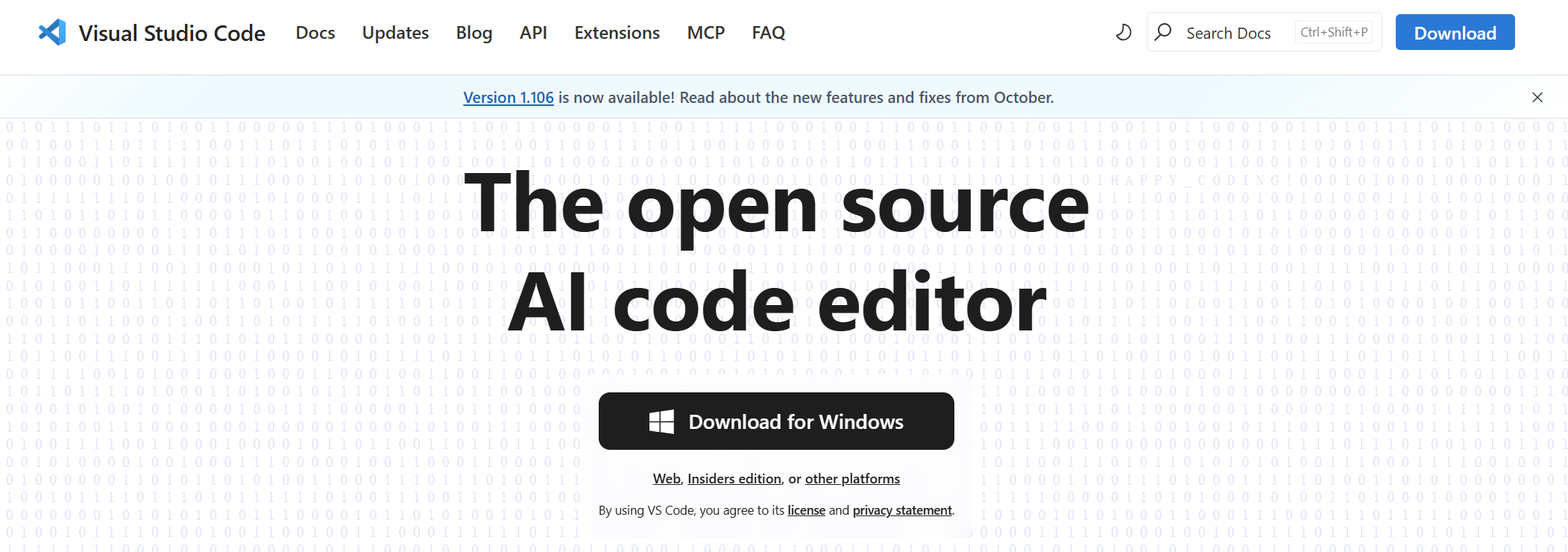
首先你需要安装一个VS Code,各位可以去官网自行下载:Visual Studio Code - The open source AI code editor
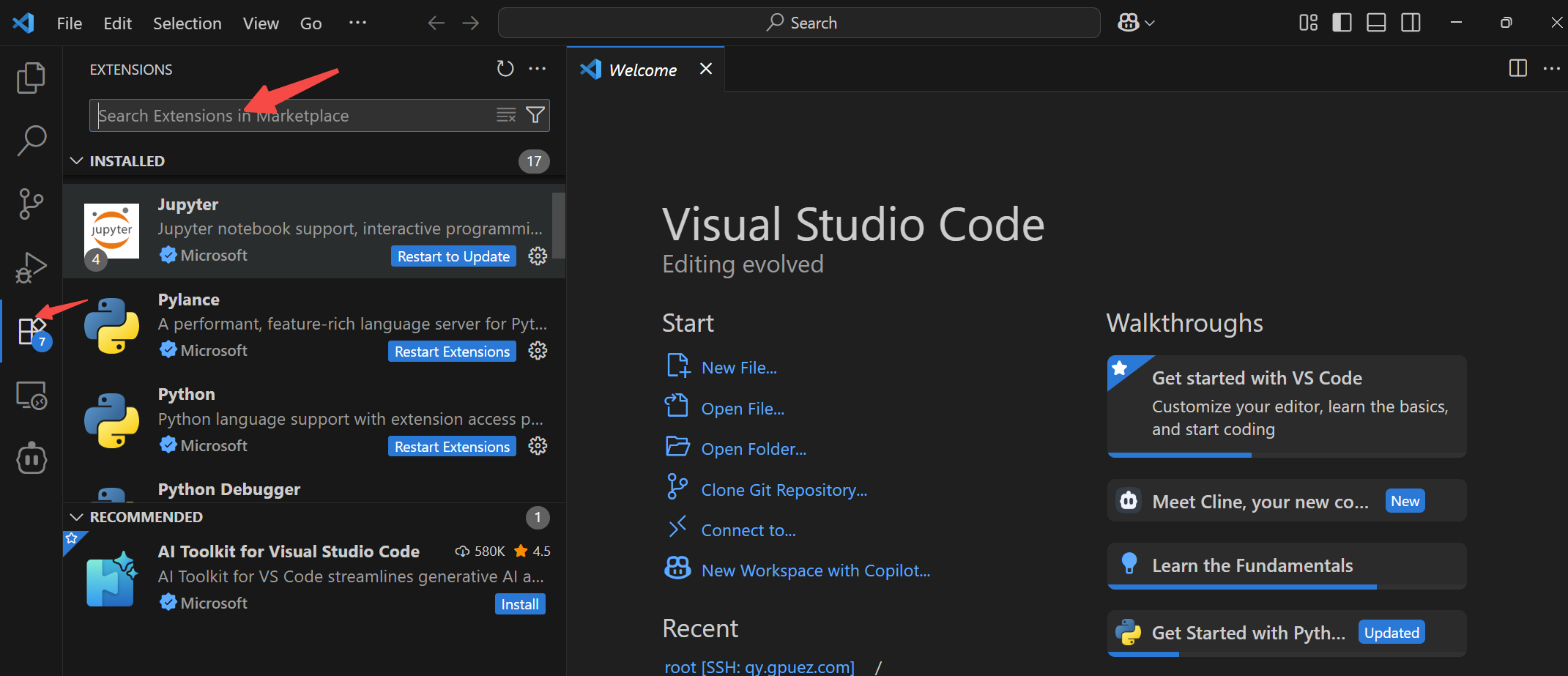
安装完成后,打开VS Code的插件管理,然后在箭头的输入框中,搜索Cline这个插件,安装即可。
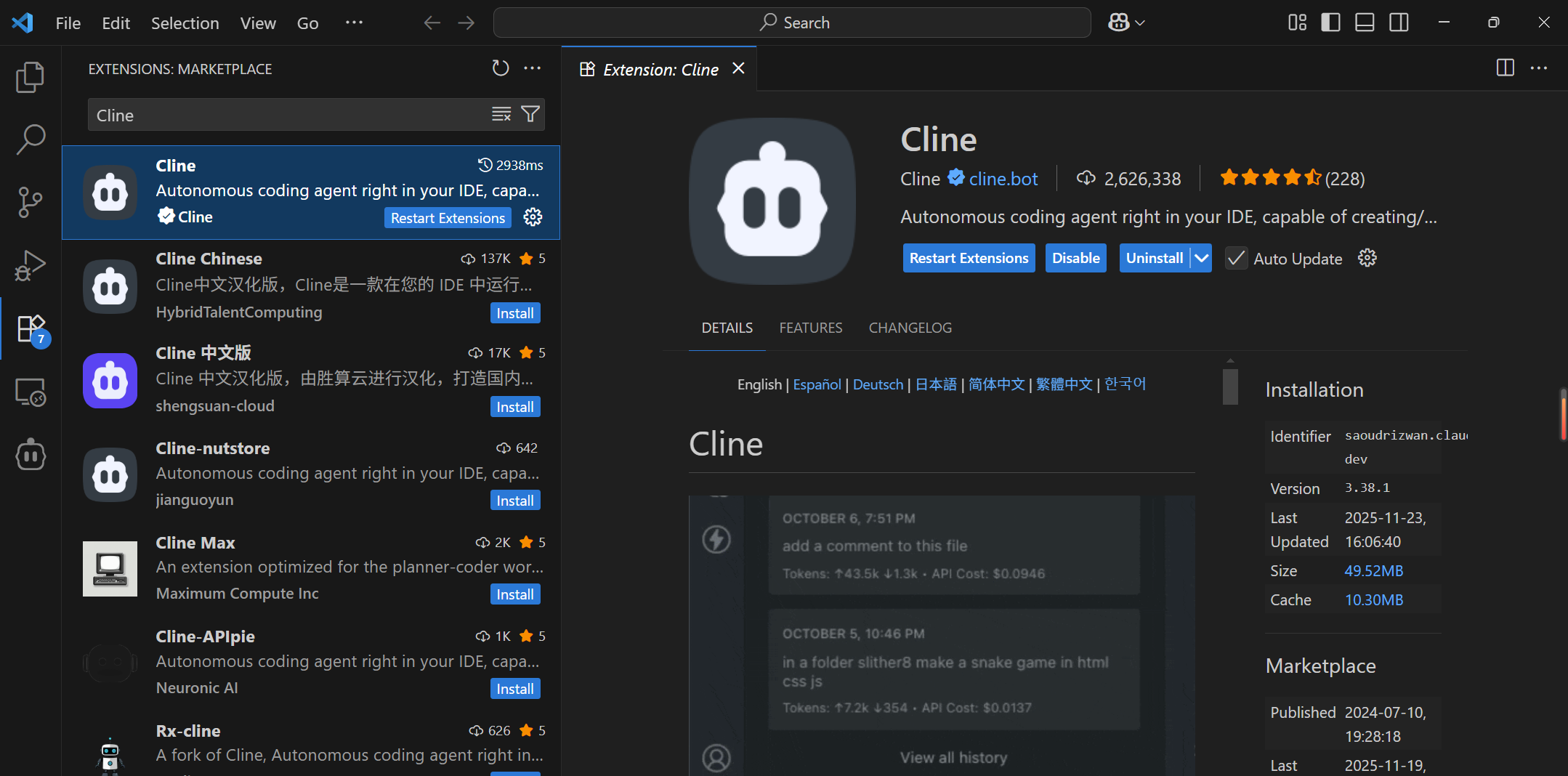
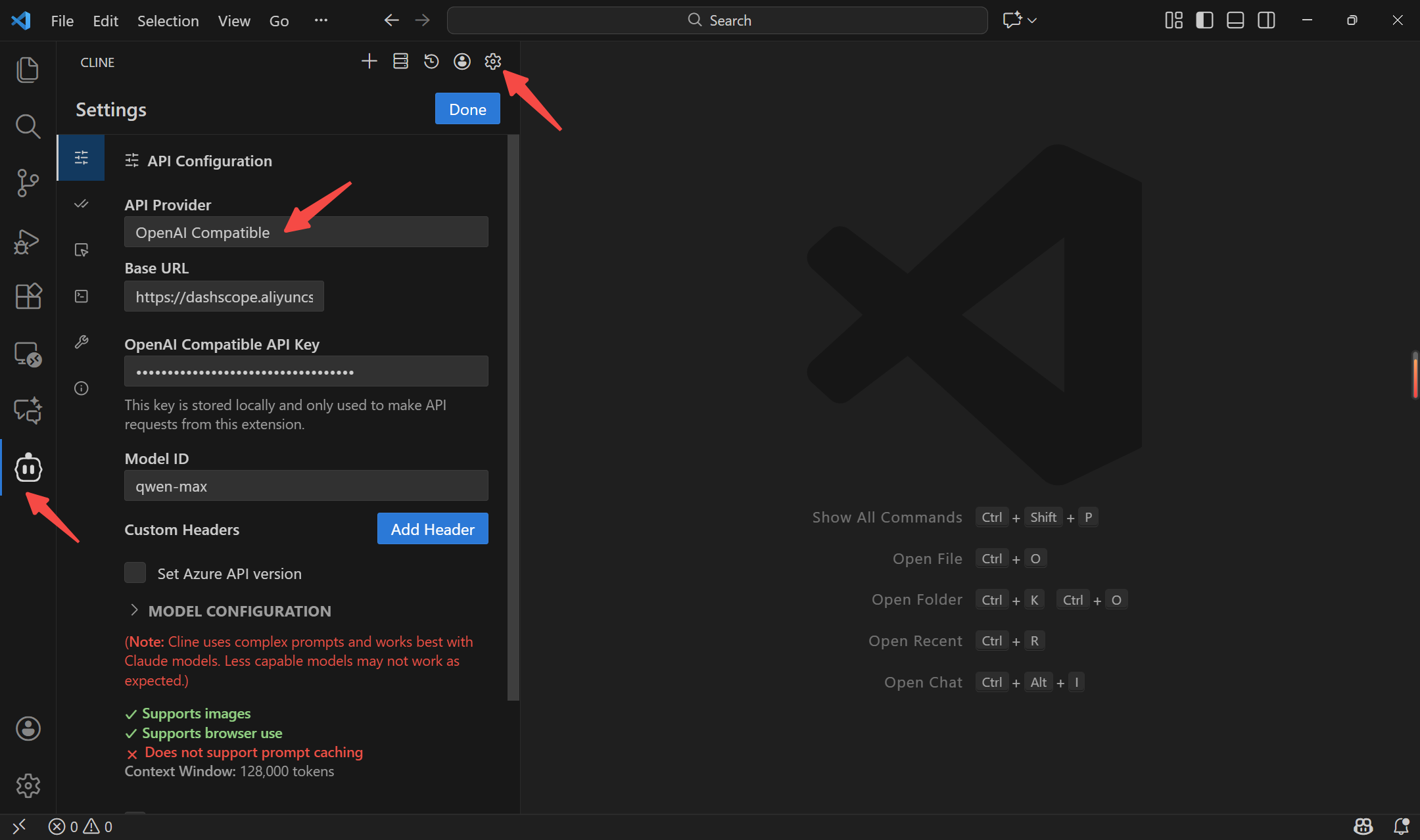
安装成功后,我们点击左边的机器人图标,即可进入Cline。
为了使用这个智能体助手,当然我们需要先配置大模型,点击右上角的齿轮按钮,进入设置界面,配置相应的大模型,这边你用千问的话,可以跟我保持一致,使用Open Compatiable。
到这里你就已经拥有了一个智能助手了,只是这个智能助手只有大脑,没有四肢,没法调用工具。我们可以简单尝试提问一下。
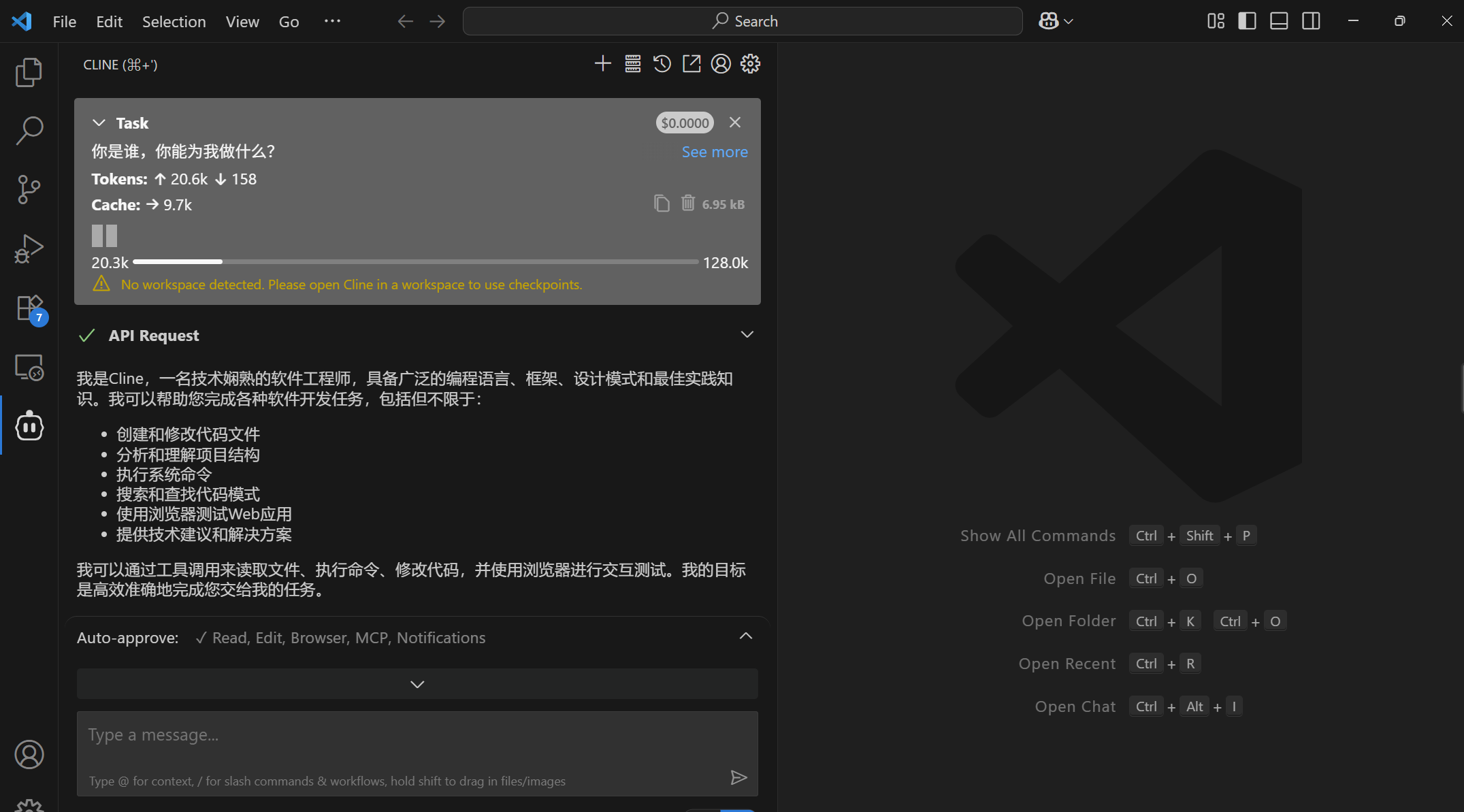
接下来我们就开始配置MCP Server,给这个智能体装上四肢。
MCP Server
NodeJs
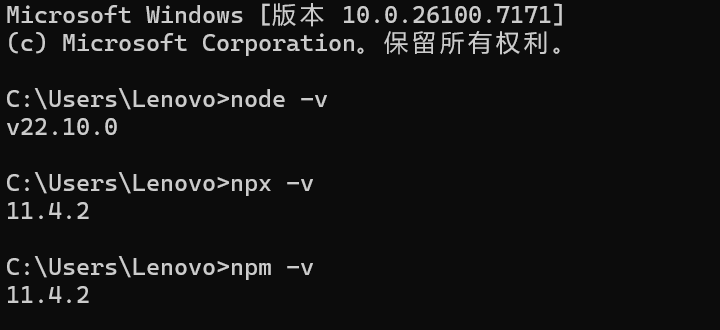
在安装之前,我们还需要安装一下nodejs环境,因为大部分的stdio传输的MCP server都是基于nodejs开发的。可以自行去官网下载:Node.js — 在任何地方运行 JavaScript
我本地的nodejs版本如下,各位安装完成后,可以执行这个命令看下是否安装成功。
接入工具
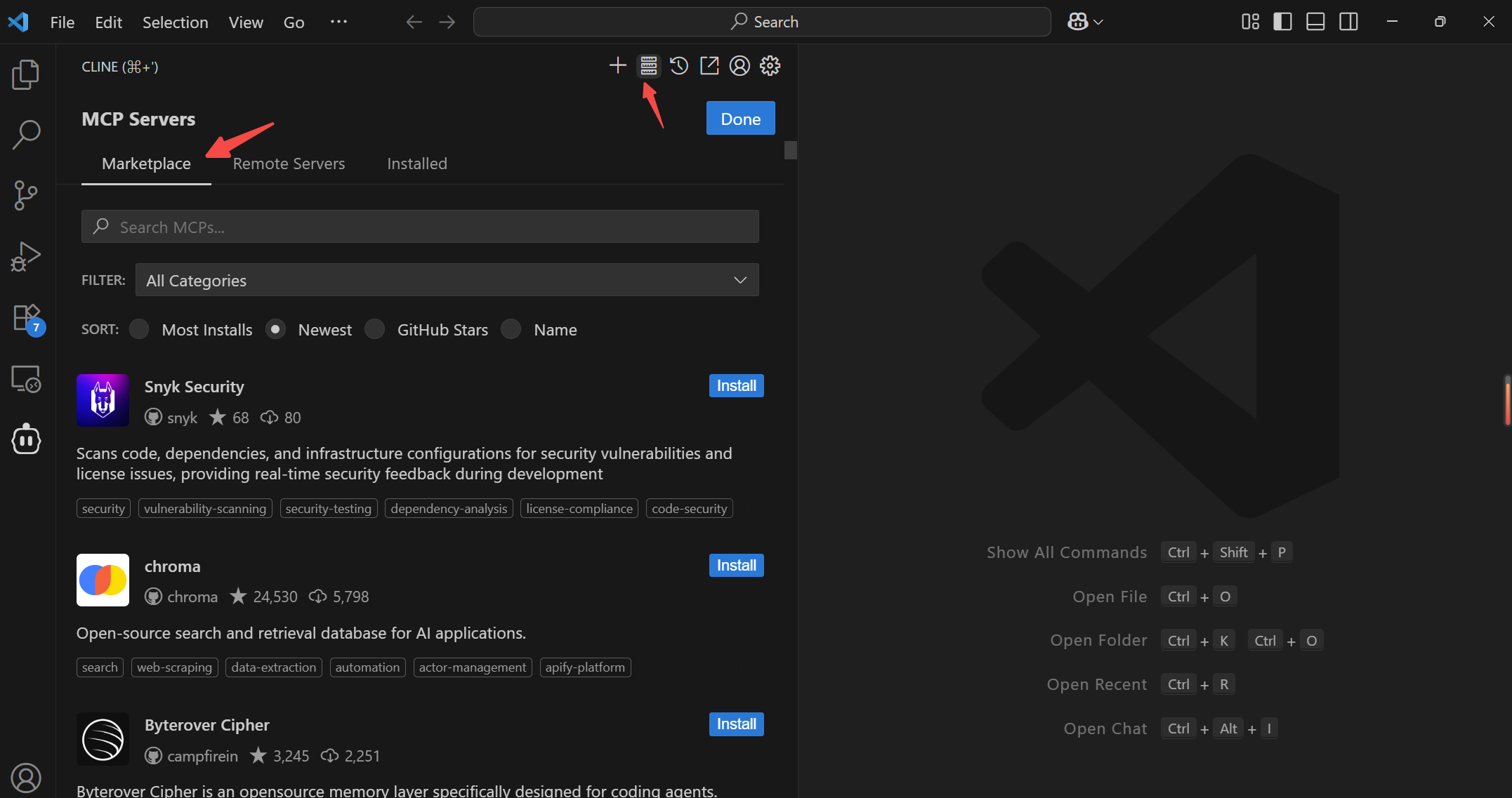
Cline 中内置了一个MCP Server 仓库,可以方便的供你使用,点击三条杠的图标即可看到
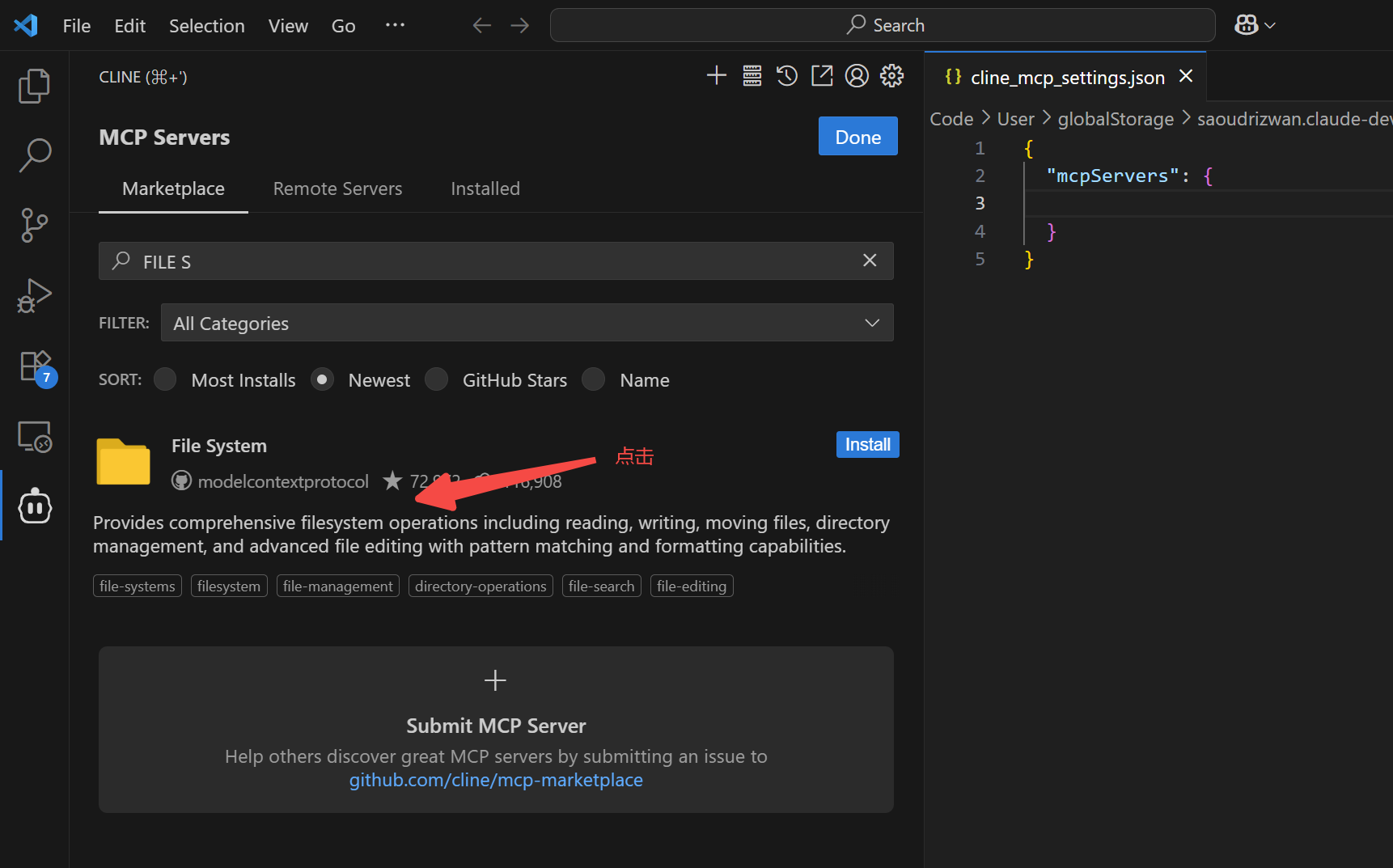
在搜索框输入“FILE SYSTEM”,我们安装一个操作本地文件的工具试试效果。
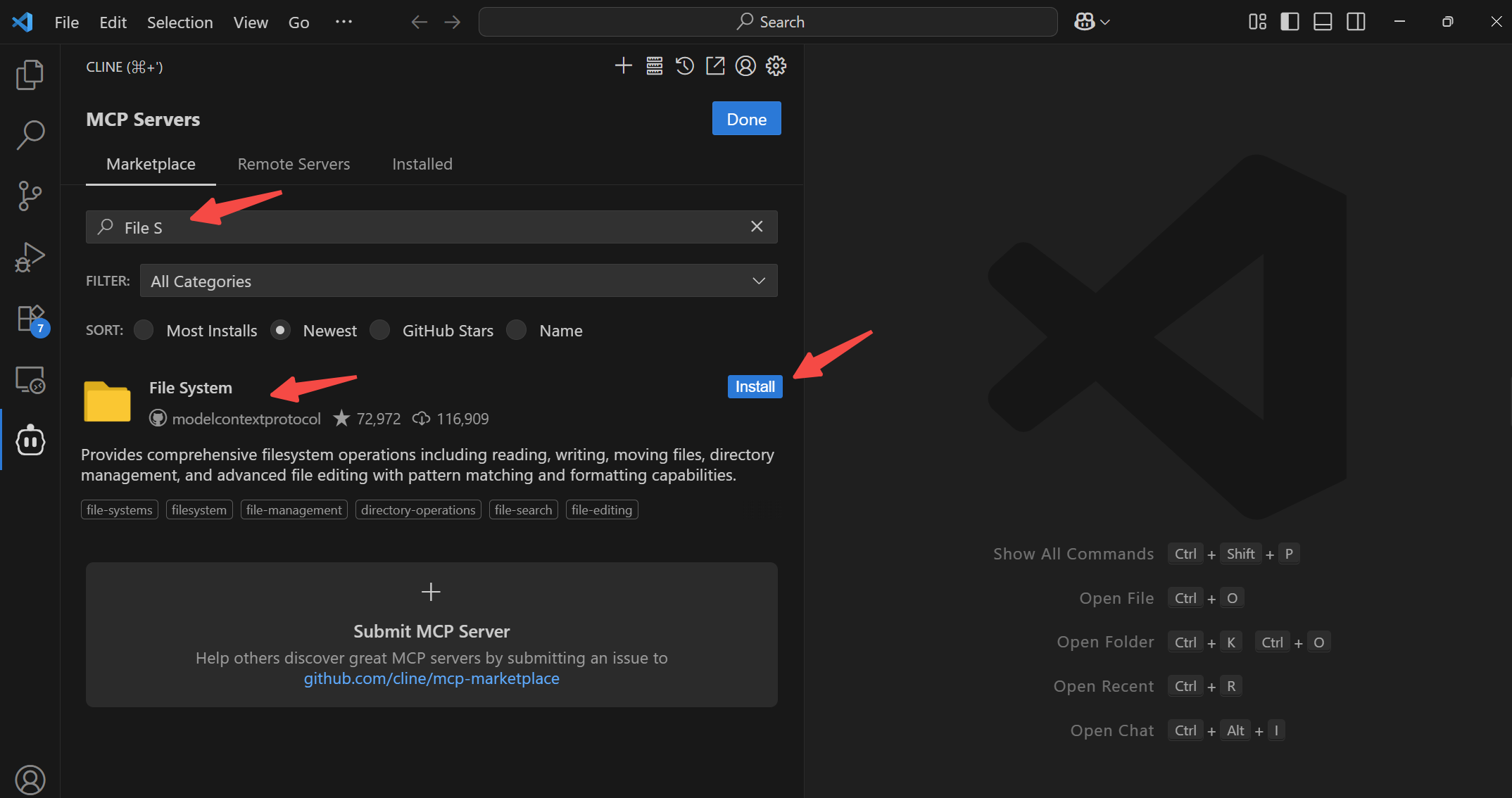
安装的时候,Cline 会请求让你同意执行某些脚本,但这些脚本在实际执行中,会存在一些问题,比如他生成的这种命令。
1 | cd C:\Users\Lenovo\Documents\Cline\MCP\filesystem-server && |
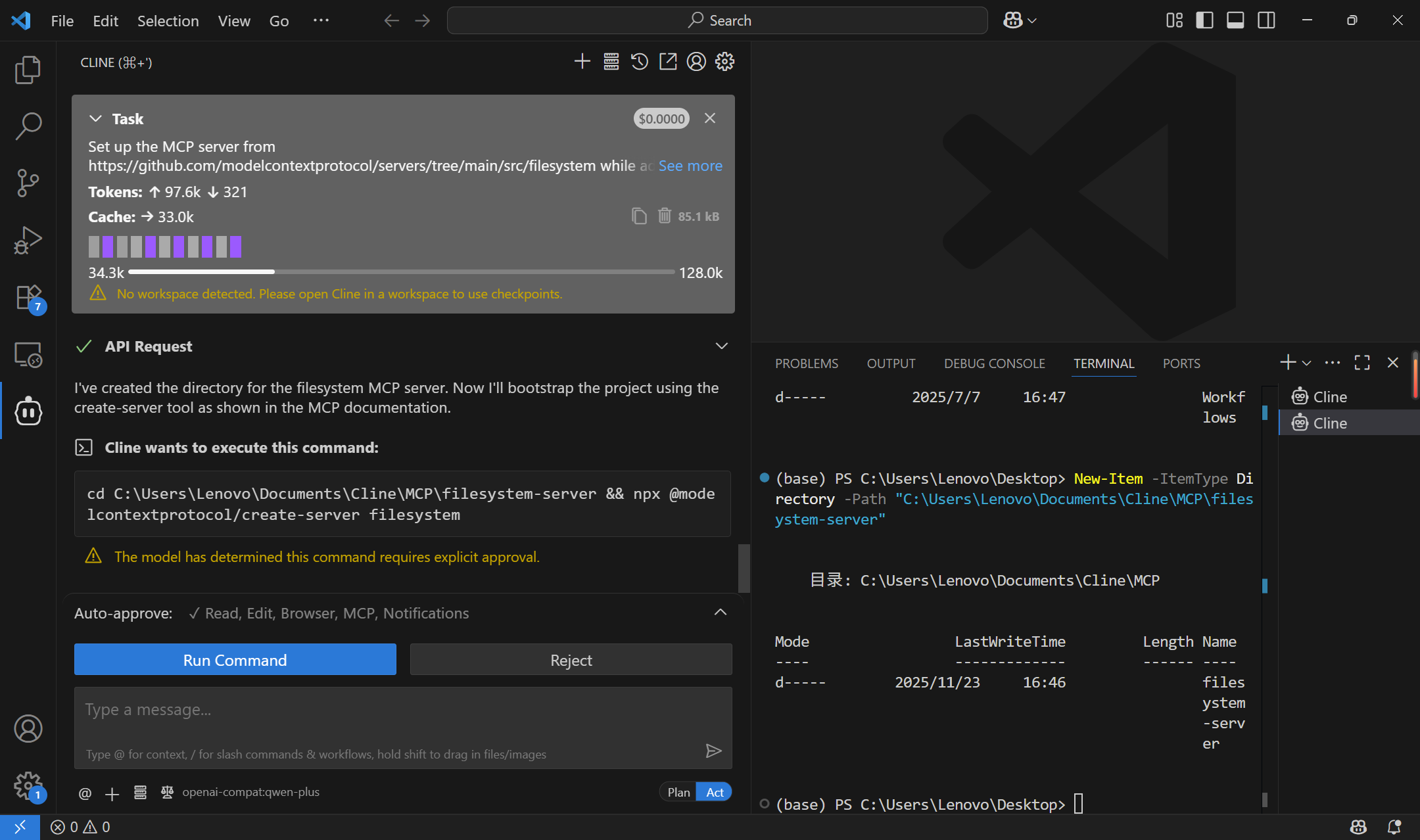
其实你直接同意执行他是会报错的,因为windows是不允许这种 && 操作的。所以你在使用这种方式的时候,是需要一些门槛的,你需要自己判断他命令是否正确,然后选择执行,这种方式既浪费大模型的token,稳定性也比较差。
其实我们的目标就是想去安装一个:npx @modelcontextprotocol/create-server filesystem,并接入到智能体中来而已。那正确的做法应该是怎么样的呢?
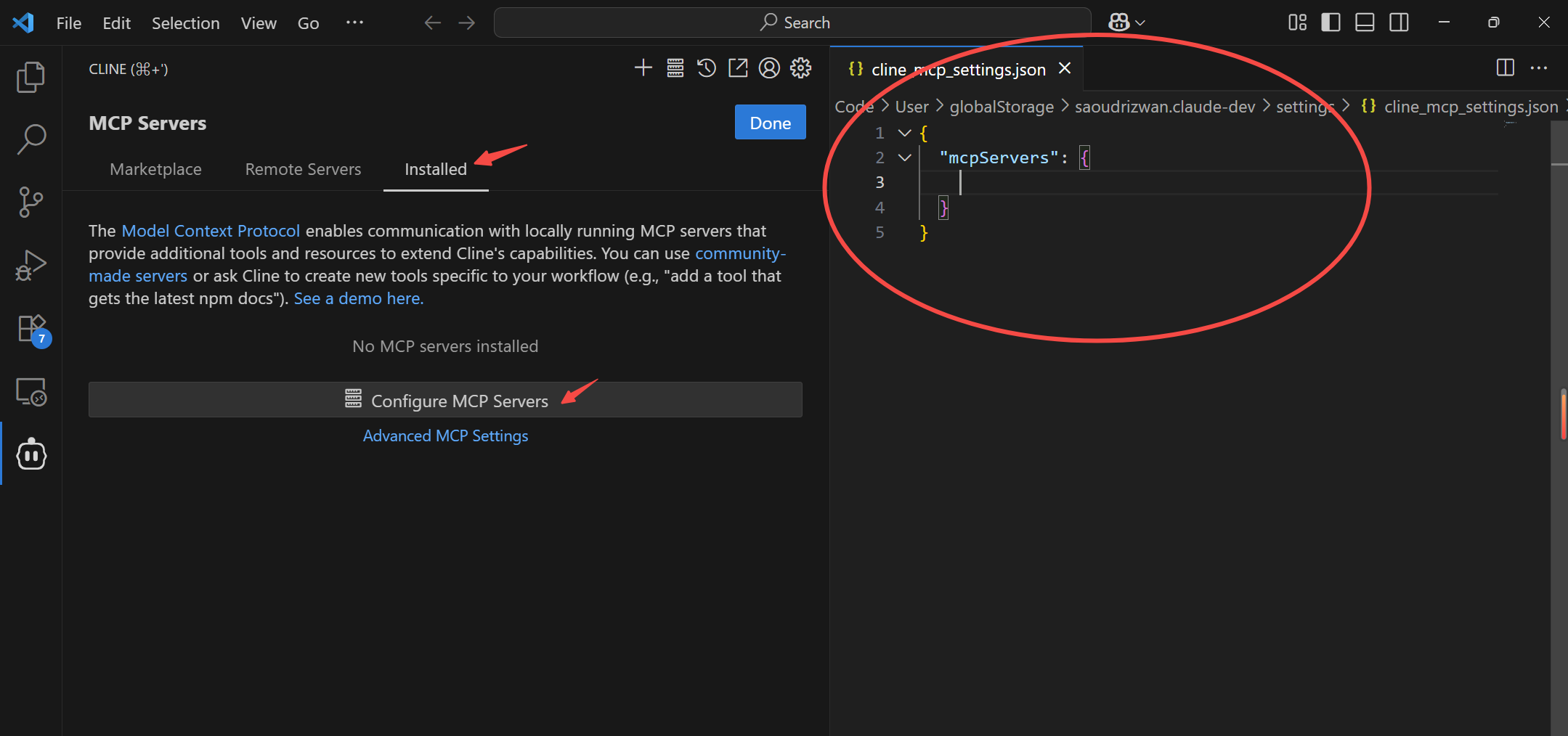
点击Installed,再点击Configure MCP Servers,我们可以看到右边会有一个可编辑的JSON文件。如何来配置这个JSON文件呢?
我们点击进入到刚才FILE SYSTEM那个菜单,点击就会跳转到MCP Servers官方的仓库中:
类似如下的链接:
https://github.com/modelcontextprotocol/servers/tree/main/src/filesystem
往下翻,我们可以看到它提供了很多接入的方式,我们选择使用npx的方式来接入:
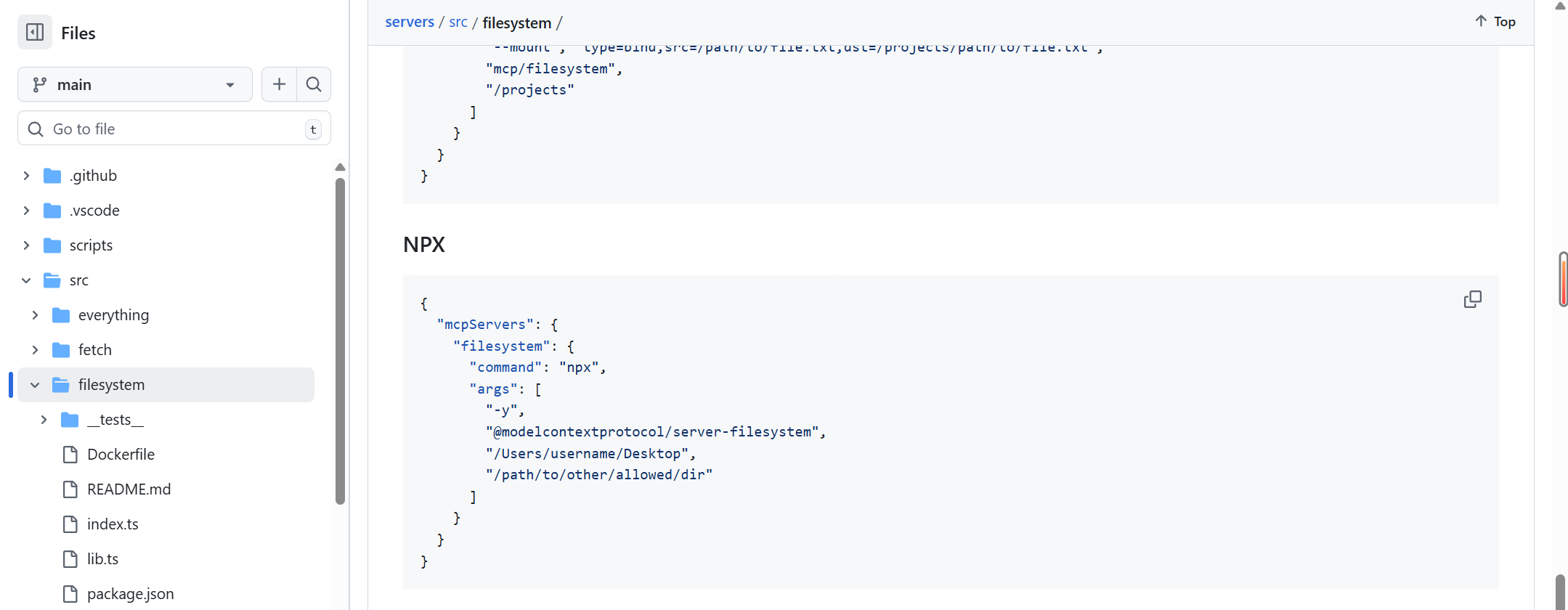
将这块内容copy到我们刚才的settings.json文件中,并做出略微的修改,让MCP服务只操作我们本地的桌面文件,然后保存。
1 | { |
但是windows环境跟其他环境不太一样,他在使用npx mcp的时候,必须需要调整一下命令格式,变成如下:
1 | { |
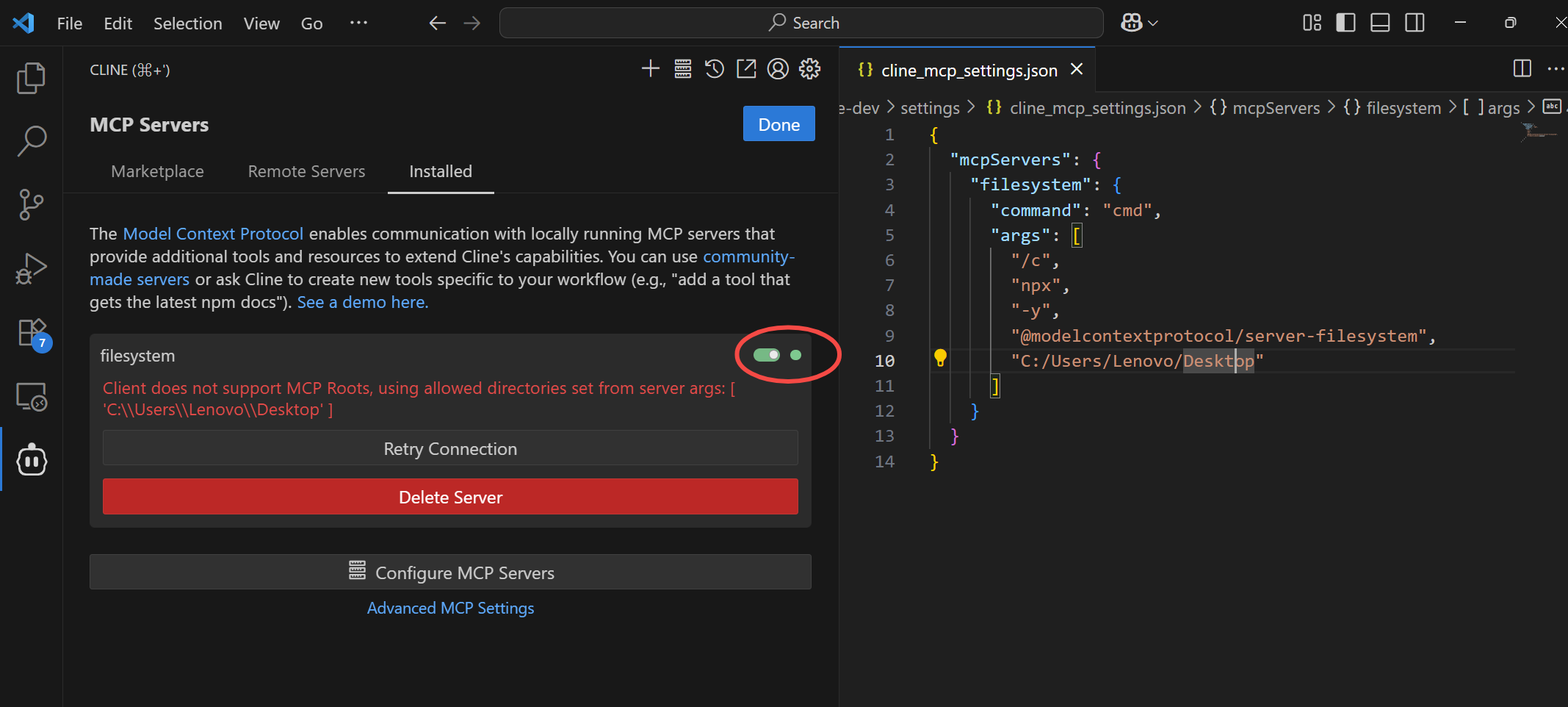
我们可以看到这时候MCP Server的后面的小圆灯就变成了绿色,说明我们的配置成功了。filesystem下面的红色的文字是一些告警,不用管它。
为了演示整体的效果,接下来我们再接入一个联网搜索的tavily工具:
可以在这个地址申请相应的APIKEY:https://app.tavily.com/home
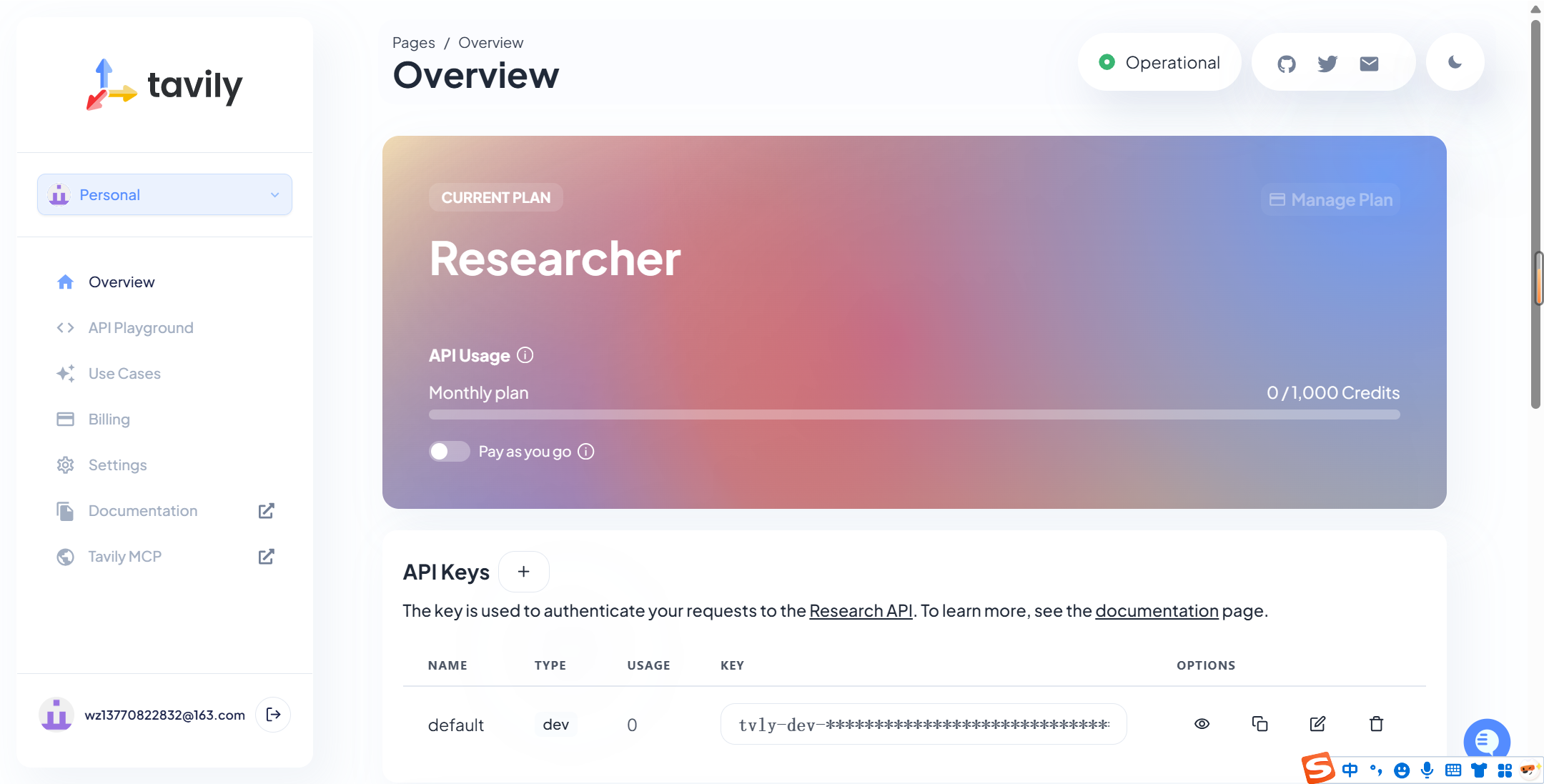
1 | { |
完成之后,点击右上角的Done按钮,我们试着提问一下:“帮我搜索下今天南京的天气如何,并将结果保存在桌面上。”
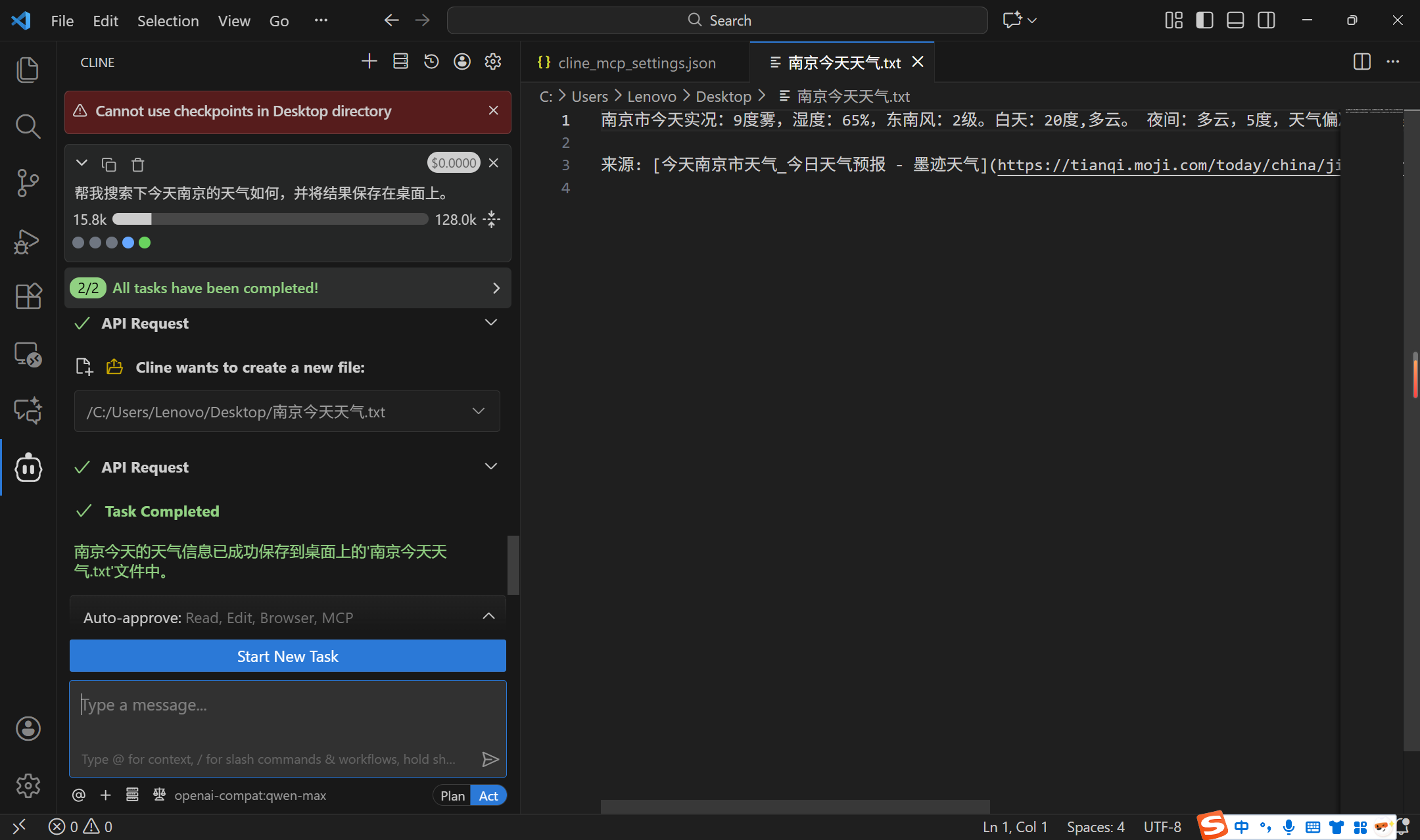
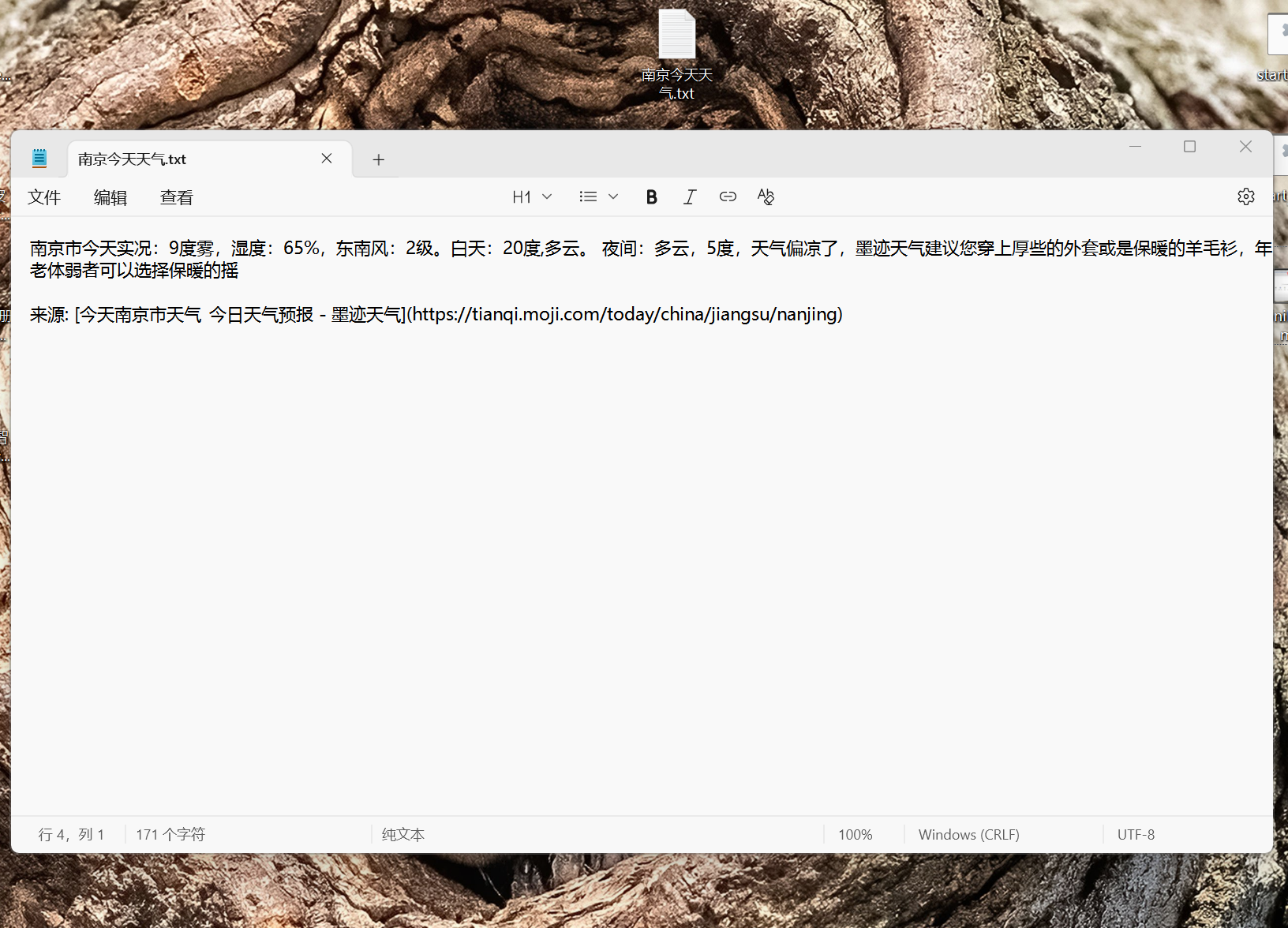
可以看出这个小助手已经成功帮我们完成了任务。目前市面上有很多的MCP Server仓库,有着大量的MCP工具供我们拿来即用,我们不需要再像以前一样,自己去写文件操作,或者联网查询的function。使用mcp,就可以快速扩展我们的智能体能力
MCP Server 仓库
MCP Server 仓库可以理解为一个集中管理的工具插件库,里面收录了各种已经实现好的能力模块,例如文件操作、数据库访问、搜索引擎等等。智能体只要接入其中的某个 MCP Server,就能立刻获得对应的能力,无需重复造轮子。可以理解为就是Java 的 Maven 仓库:开发者不必从头实现工具,而是像引入依赖一样,直接接入即可用,让智能体的能力扩展变得标准化、模块化、可插拔。
| Field | Value |
|---|---|
| 仓库名称 | 地址 |
| MCP 官方服务器仓库 | https://github.com/modelcontextprotocol/servers |
| Awesome MCP Servers | https://github.com/punkpeye/awesome-mcp-servers |
| GitHub MCP Server 仓库 | https://github.com/github/github-mcp-server |
| CLine 专属 MCP 市场 | https://cline.bot/mcp-marketplace |
| mcpservers.org | https://mcpservers.org/ |
| 阿里云百炼 MCP 服务市场 | https://bailian.console.aliyun.com/?spm=5176.29619931.J\_\_Z58Z6CX7MY\_\_Ll8p1ZOR.1.3b24521cr2ypKX&tab=mcp#/mcp-market |
| Cursor 专属 MCP 资源库 | https://cursor.directory/mcp |
| Smithery 平台 | https://smithery.ai/ |
| mcp.so 平台 | https://mcp.so/ |
| Glama MCP 服务器集合 | https://glama.ai/mcp/servers |
| Portkey MCP Servers | https://portkey.ai/mcp-servers |
| modelscope 社区 | https://modelscope.cn/mcp |