
03-07 基于Ollama部署本地模型
✅基于Ollama部署本地模型
大模型的使用,一般分为两种,一种是用别人部署好的,比如直接通过api调deepseek,chatgpt等平台的服务。另外一种就是自己部署。
自己部署的话,一般来说是用显卡,比如英伟达的A100,可以提供很好地算力支持。但是搞卡的话成本就太高了,其实对于一些参数量不太大的模型,本地部署,用自己的机器跑一跑也是可以的。
在这种场景下,****Ollama 提供了一种更轻量的选择:它并不强依赖 GPU,而是可以基于 CPU 直接运行经过优化和量化的大模型,让个人开发者在普通硬件条件下,也能较低成本地完成本地推理和使用。
Ollama 是一个轻量级、开源的本地大语言模型(LLM)服务框架,旨在帮助开发者和用户快速部署和运行自己的大语言模型。它支持多种主流模型(如 Llama、Qwen、ChatGLM 等),并提供简单易用的命令行工具和 API 接口,实现模型的快速启动、推理和交互。
安装Ollama
方式 1:通过官网直接安装
下载地址:
同时,ollama也是开源的,可以到github上找到他:https://github.com/ollama/ollama 。项目的readme中也给出了部署的方式。支持docker一键部署。
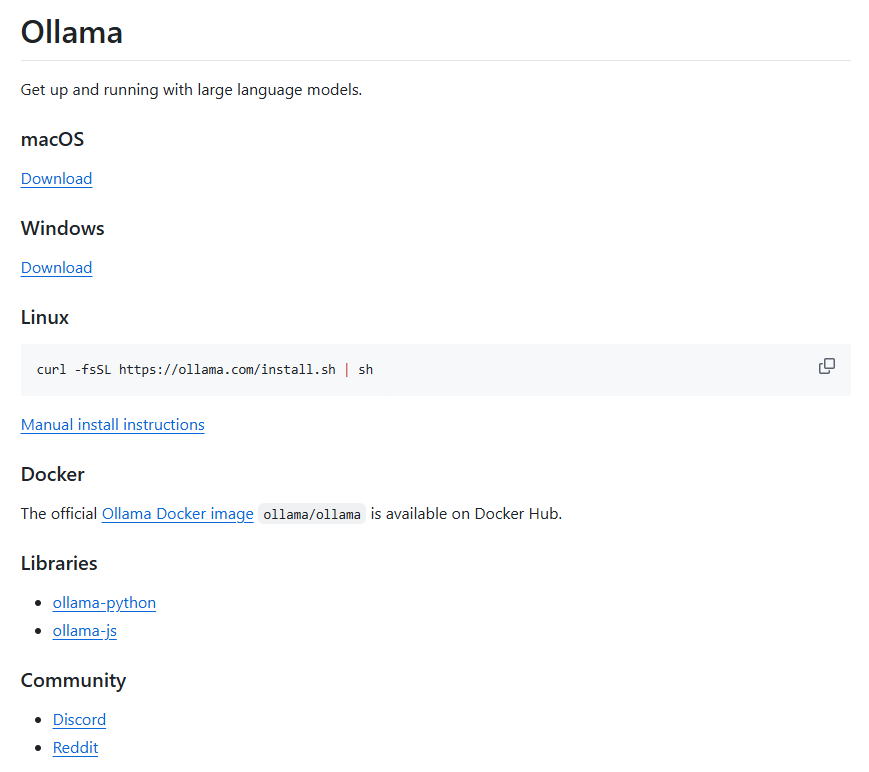
方式 2:命令行安装(Linux/macOS)
1 | curl -L https://ollama.ai/install.sh | bash |
方式3:docker安装(我选择的方式)
1 | docker pull ollama/ollama |
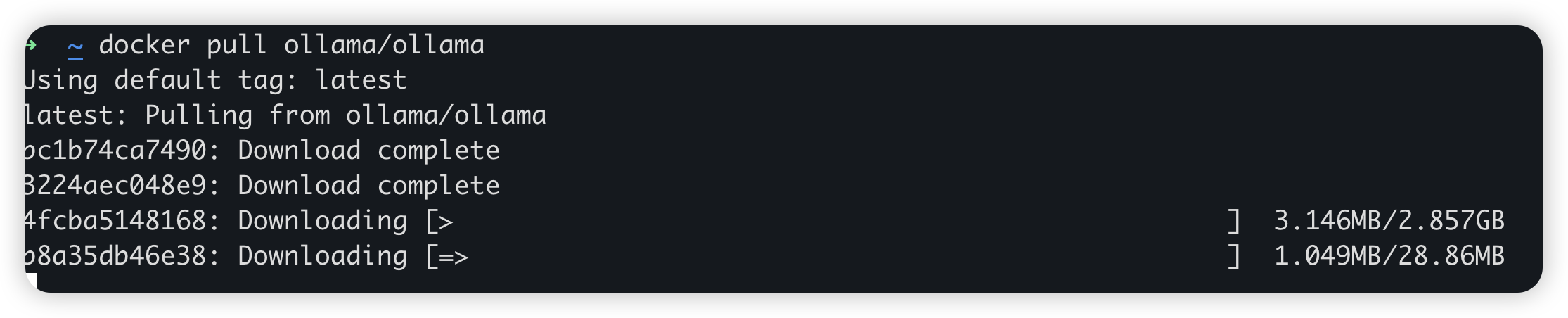
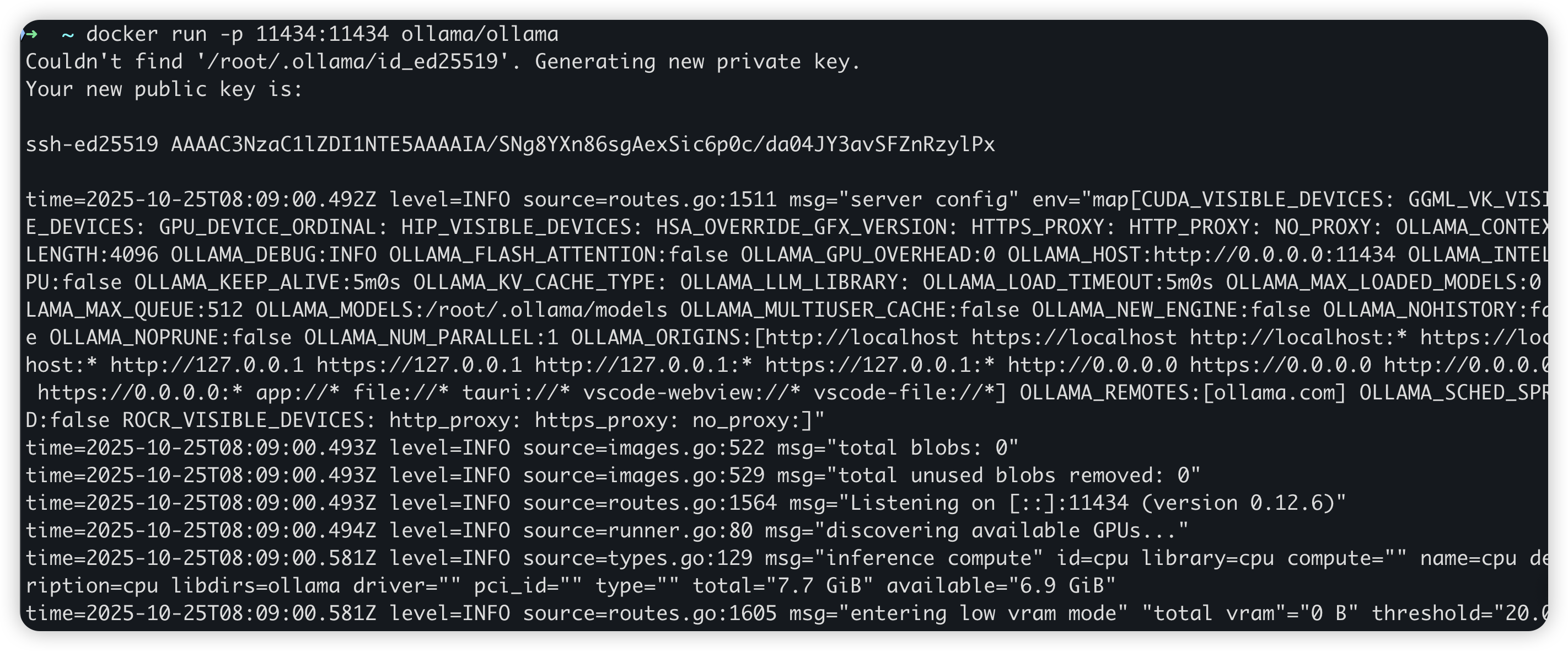
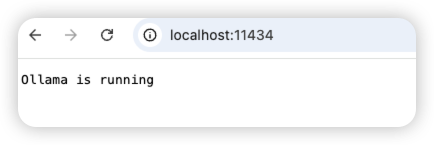
等安装完成之后,就可以运行了。运行成功后,本地端口11434就打开了,访问即可得到:
安装后以下命令验证是否安装成功。
1 | ollama --version |
如果是docker环境部署的,使用以下命令:

Ollama常用命令
1 | Usage: |
Ollama本地安装deepseek
我们拿deepseek-r1:7b 来演示下如何在本地使用ollama 部署模型。
首先到ollama官方(https://ollama.com/library/deepseek-r1 )搜索deepseek-r1模型,进去后可以看到所有能用的各个参数量的模型。
选择一个合适的模型,不同参数规模的模型对硬件要求参考:
1.5B模型:最低配置,几乎所有现代电脑都能运行
7B模型:建议8GB以上内存
14B模型:建议16GB以上内存
32B模型:建议32GB以上内存
比如我们选择使用deepseek-r1:7b ,那么就可以在本地运行:
ollama pull deepseek-r1:7b

然后就会拉取并不部署这个模型了,非常简单,只需要等就行了。
模型部署好之后,就可以运行了,使用命令:
ollama run deepseek-r1:7b
第一次run的时候会做一次初始化。
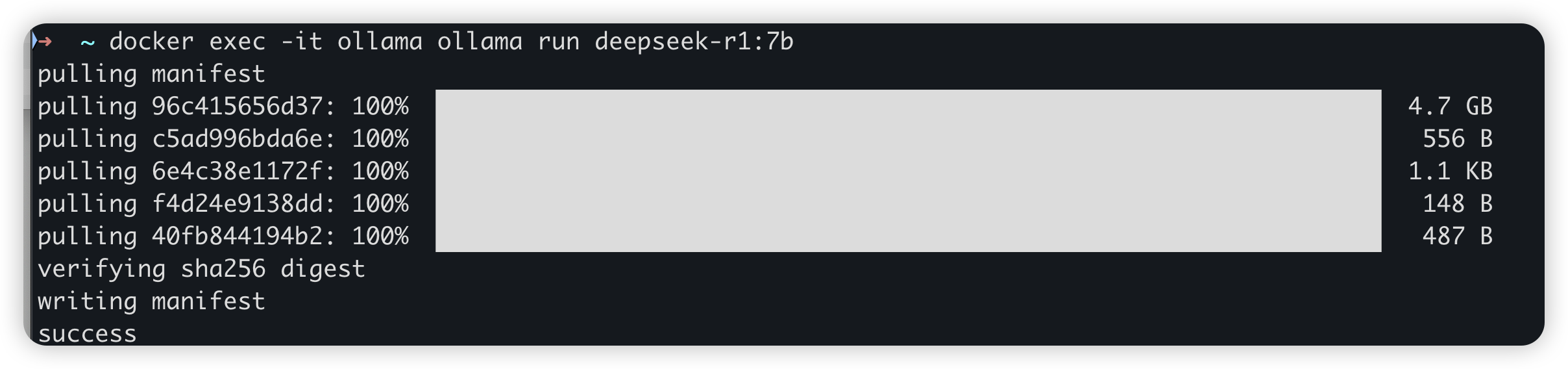
即可运行这个模型,然后就可以在控制台中和模型对话。

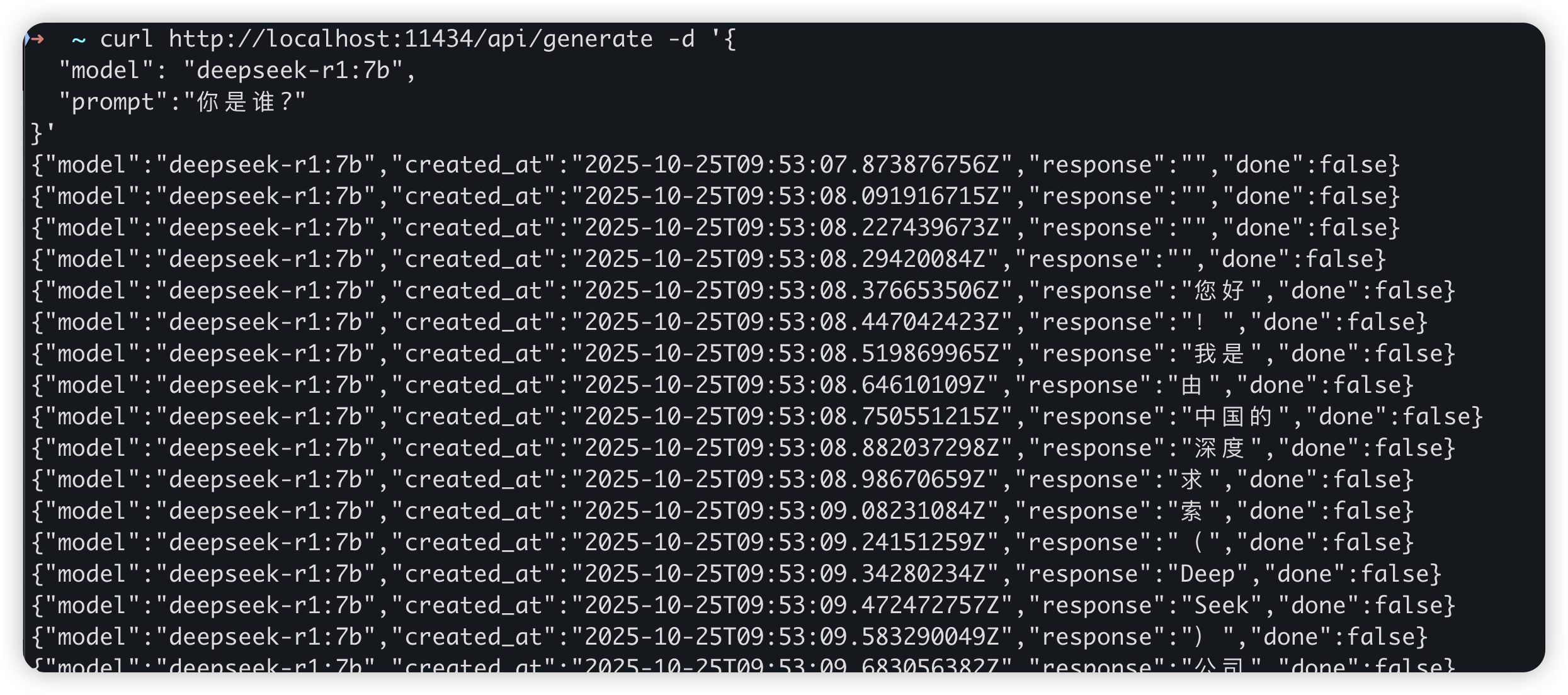
同时,在启动ollama之后,会在本地开启11434端口,对外提供ollama的服务,后续如果想通过api接口访问本地模型,那么就可以用 http://localhost:11434
1 | curl http://localhost:11434/api/generate -d '{ |
web访问
如果想在web端访问自己搭建的模型,可以通过其他工具进行,比如常见的:
OpenWebUI:https://github.com/open-webui/open-webui
PageAssist(Chrome插件):https://chromewebstore.google.com/detail/page-assist-a-web-ui-for/jfgfiigpkhlkbnfnbobbkinehhfdhndo?pli=1
关闭think
我们在使用ollama的时候,有些模型,比如deepseek R1,他是默认会进行think的,就是回答之前他会先思考,输出一堆他的思考内容:
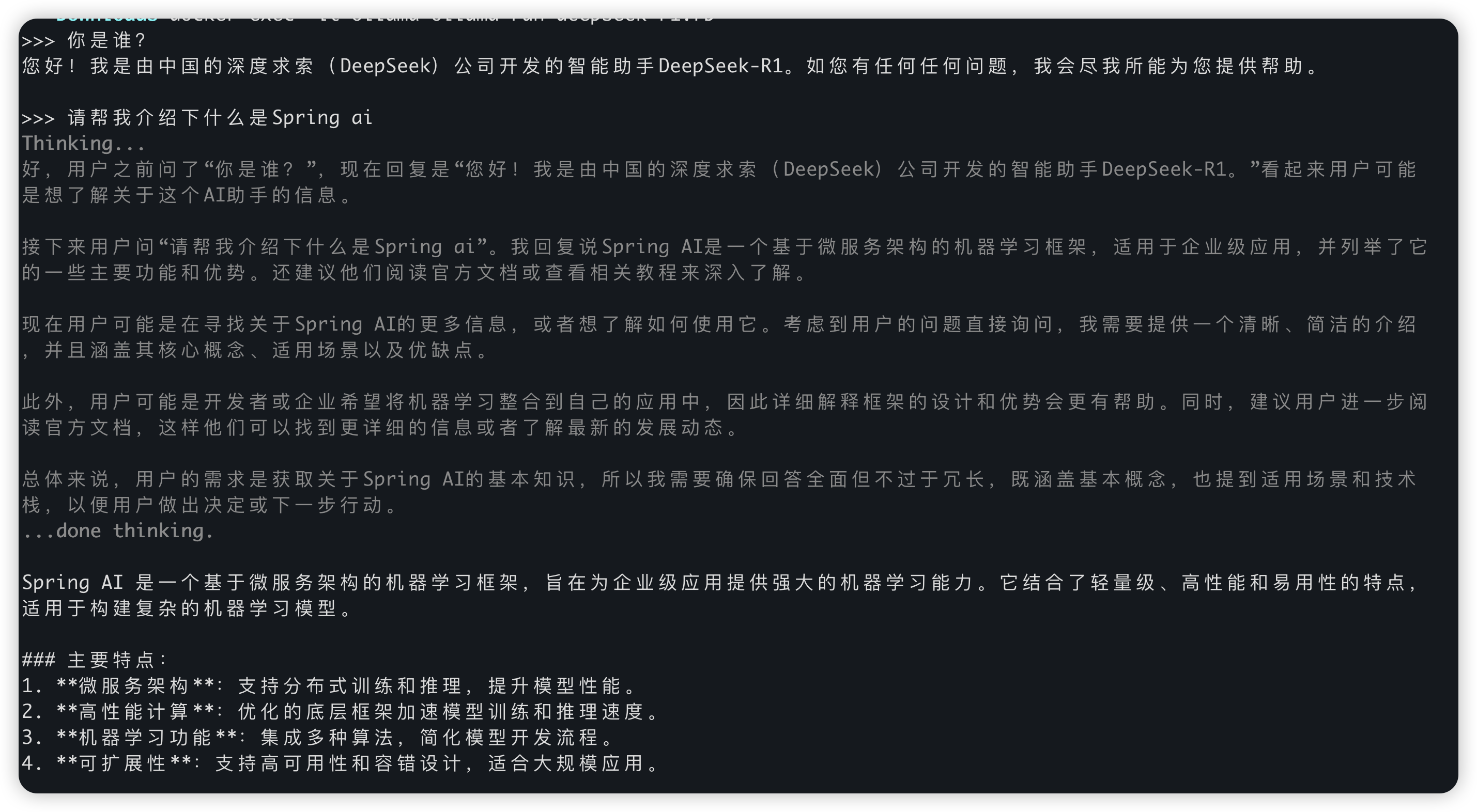
很多时候,think的内容会影响模型输出的效率,如果我们不想让他think怎么办呢?
可以通过使用/set nothink命令来关闭思考模式:
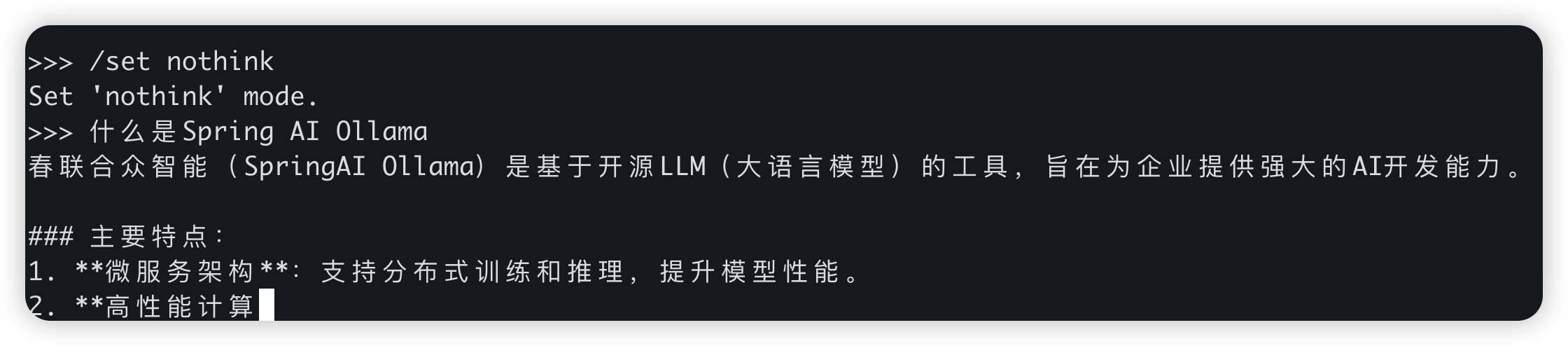
但是啊,我其实觉得,R1这种他本来就是个think模型,如果不想开启think模式,干脆直接用deekseek-v3就好了。。。